Windows11にAutoHotkeyをダウンロード・インストールする方法を紹介します。
AutoHotkeyを入れておくと、キーボード操作のカスタマイズやショートカット作成、定型文の自動入力などができるようになり、日々の作業効率を大きく上げられます。
この記事では、Windows11でAutoHotkeyを入手してからインストールする方法を解説します。
目次
AutoHotkeyとは?
AutoHotkeyは、Windowsで使えるキーボード/マウス操作のカスタマイズツールです。
たとえば、よく使う操作をショートカット化したり、特定のキー入力を別のキーに置き換えたり、文章の定型文を一瞬で入力したりといったことができます。
次のようなスクリプト(.ahk)を書いて動作を定義する仕組みですが、簡単なものなら数行で作れるのも特徴。
^a::Send "{Home}"

^e::Send "{End}"

^p::Send "{Up}"

^n::Send "{Down}"

^f::Send "{Right}"

^b::Send "{Left}"
まずはインストールして、サンプルのスクリプトを動かしてみるのがおすすめです。
AutoHotkeyをダウンロード・インストールする
Windows11にAutoHotkeyをダウンロード・インストールする方法です。
-
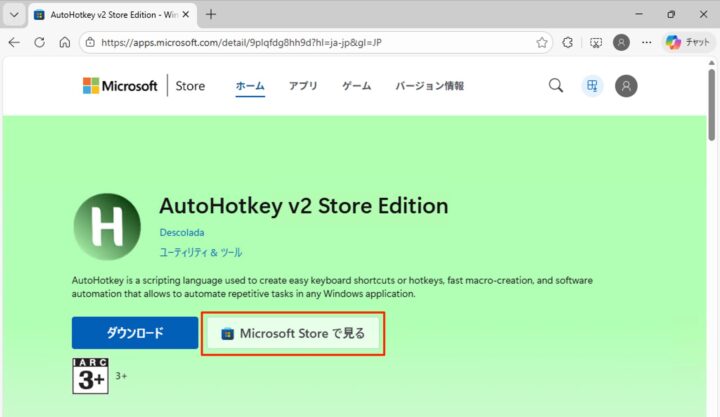
「AutoHotkey」にアクセスします。
-
「Microsoft Store で見る」をクリックします。

-
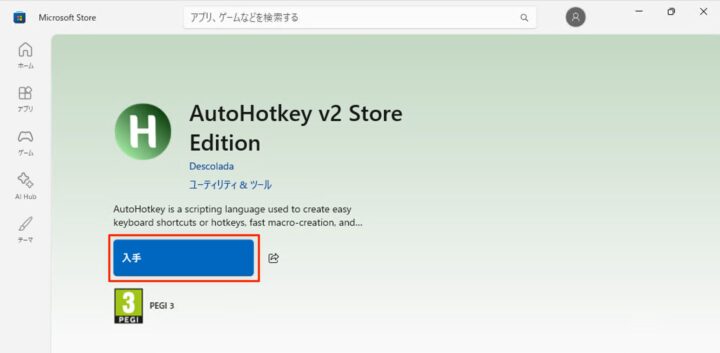
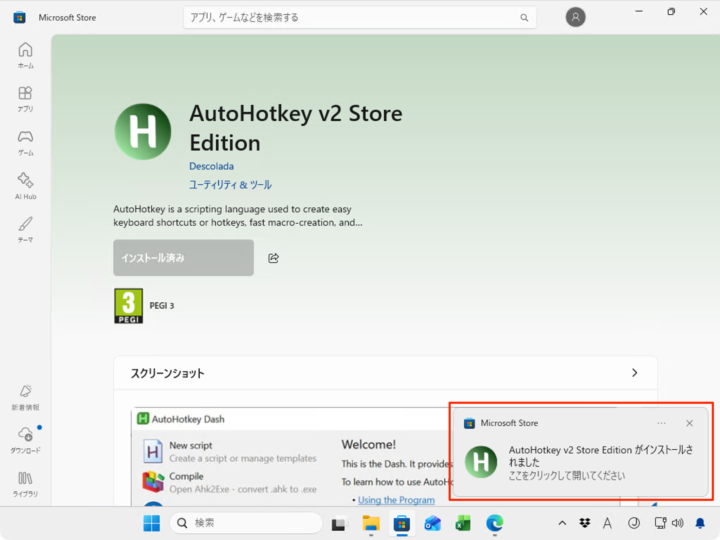
Microsoft Store(AutoHotkey)が起動したら、「インストール(入手)」をクリックします。
-
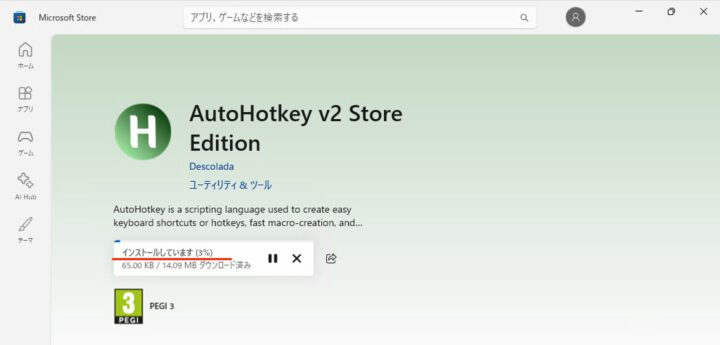
すると、ダウンロード・インストールがはじまります。
-
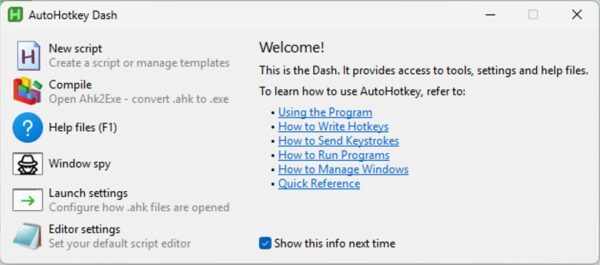
画面右下に表示された通知をクリックしましょう。
-
これでAutoHotkeyのインストールは完了です。
以上で操作完了です。
更新履歴
- 2026-02-11: 記事を公開しました。(Windows 11 Pro 25H2 / OS ビルド 26200.7623 で確認)










コメント