Microsoft Edgeの検索バーをデスクトップに非表示に示して、自動起動をオフにする方法を紹介します。
Microsoft Edgeには、デスクトップに検索バーを表示する機能があります。
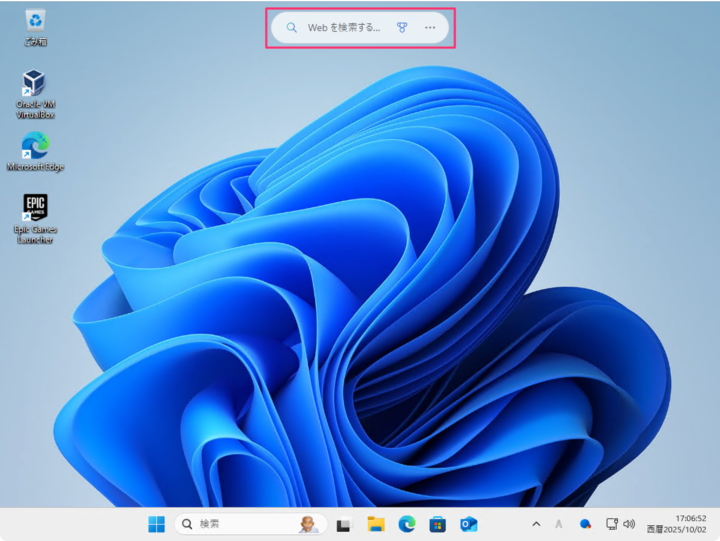
便利な一方で、PCを起動するたびに自動で表示されて邪魔に感じる方もいるかもしれません。
本記事では、この検索バーをデスクトップで非表示にし、自動起動をオフにする方法をわかりやすく紹介します。
目次
デスクトップの検索バーを非表示にする(自動起動オフ)
デスクトップの検索バーを非表示にする方法です。
-
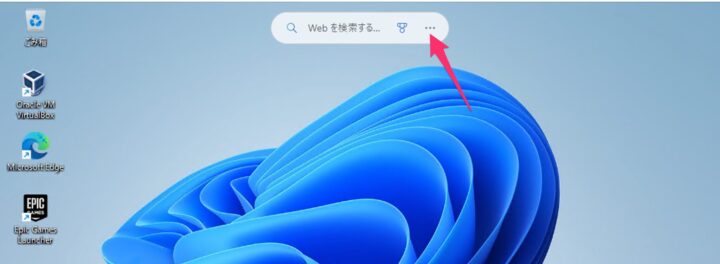
検索バーの右上隅にある「・・・」をクリックします。

-
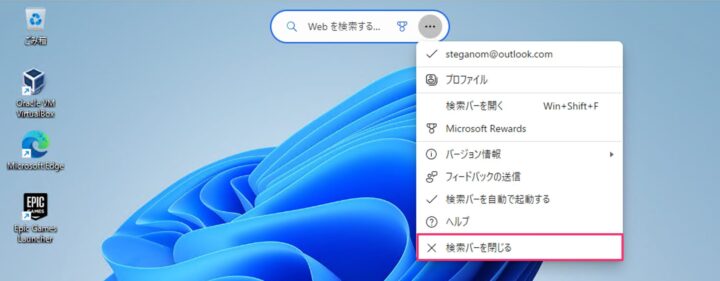
表示されたメニューの「検索バーを閉じる」をクリックします。
-
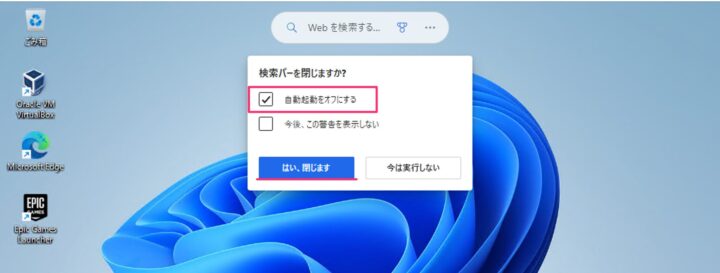
「自動起動をオフにする」にチェックを入れ、「はい、閉じます」をクリックします。
-
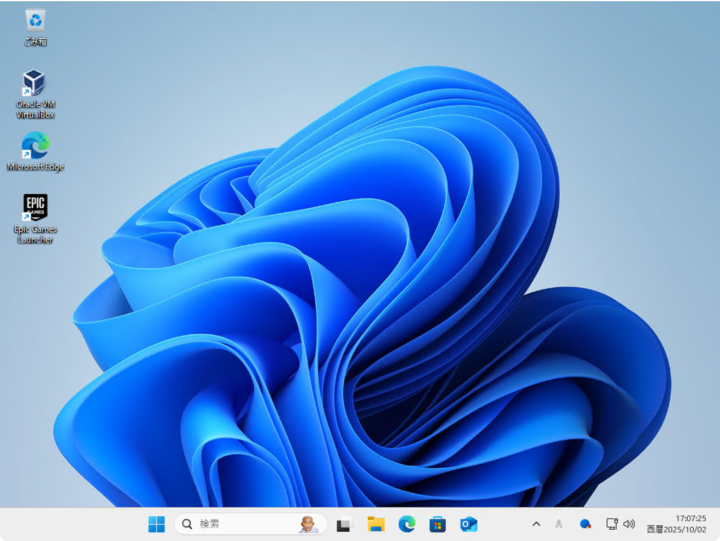
これでデスクトップの検索バーを非表示にし、自動起動をオフにすることができました。
以上で操作完了です。


コメント