iPhoneのホーム画面のレイアウトをリセットする方法を紹介します。
アプリをいろいろ動かしていたら、ホーム画面がごちゃごちゃになってしまった……。
そんなときは、iPhoneのホーム画面をリセットして、初期状態に戻すことができます。アプリの削除はされませんが、アイコンの並びが最初の状態に戻るので、整理し直したいときに便利です。
本記事では、iPhoneのホーム画面のレイアウトをリセットする方法を、初めての方にもわかりやすくご紹介します。
目次
ホーム画面のレイアウトをリセットする
iPhoneのホーム画面のレイアウトをリセットする方法です。
-
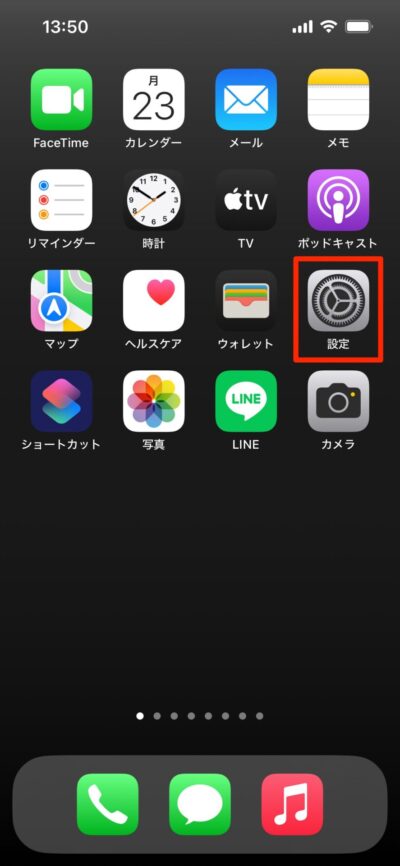
ホーム画面から「設定」アプリを開きます。
-
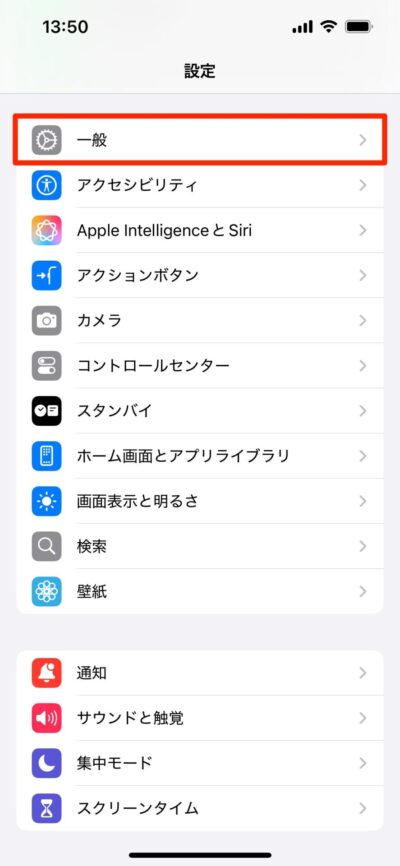
「一般」をタップします。

-
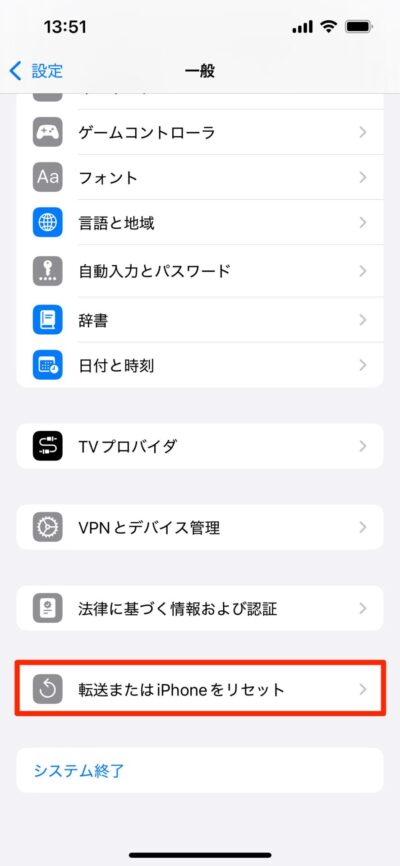
「転送またはiPhoneをリセット」をタップします。
-
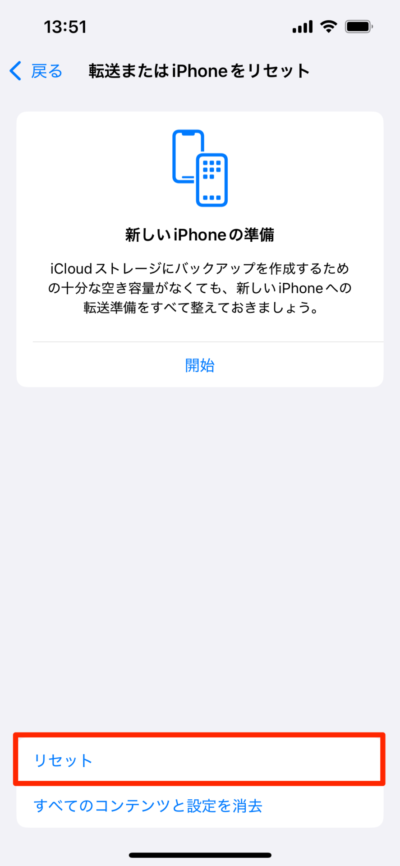
「リセット」をタップします。
-
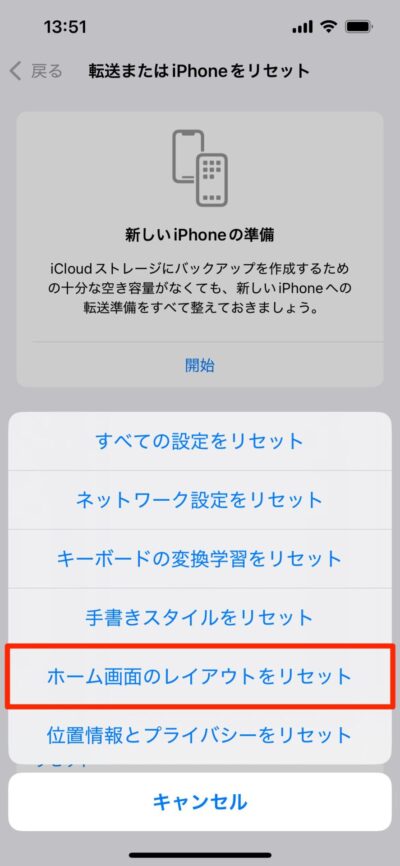
「ホーム画面のレイアウトをリセット」をタップします。
-
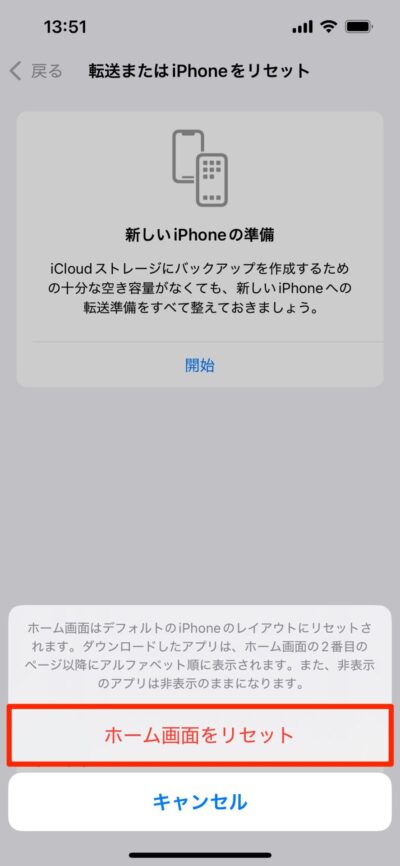
「ホーム画面をリセット」をタップします。
ホーム画面はデフォルトのiPhoneのレイアウトにリセットされます。ダウンロードしたアプリは、ホーム画面の2番目のページ以降にアルファベット順に表示されます。また、非表示のアプリは非表示のままになります。
以上で操作完了です。

コメント