
Google Chromeのブックマークバーを表示/非表示にする方法を紹介します。
目次
ブックマークバーを表示する
Google Chromeにブックマークバーを表示するには、以下の操作を行ってください。
-
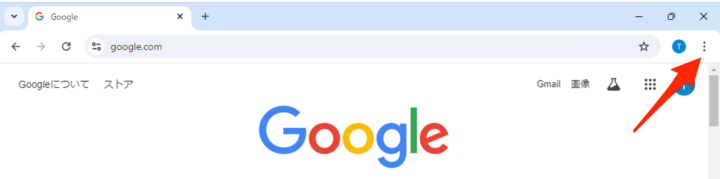
「Google Chrome」を起動する。
-
画面右上にある「︙」ボタン(3つのドット)をクリックし、メニューを開きます。

-
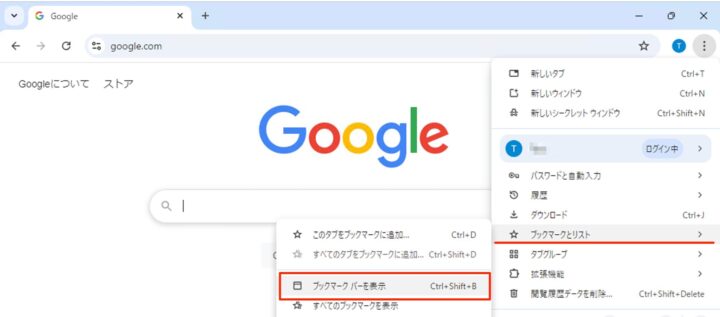
メニューの「ブックマークとリスト」にマウスカーソルを持っていきます。
-
「ブックマークバーを表示」をクリックします。
-
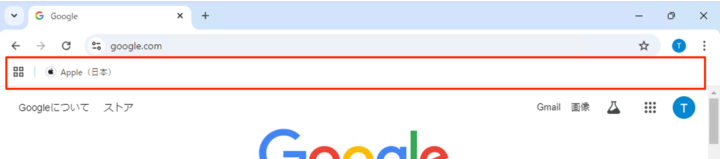
これでブックマークバーが表示されます。
以上で操作完了です。
ブックマークバーを非表示にする
Google Chromeにブックマークバーを非表示にするには、以下の操作を行ってください。
-
「Google Chrome」を起動する。
-
画面右上にある「︙」ボタン(3つのドット)をクリックし、メニューを開きます。
-
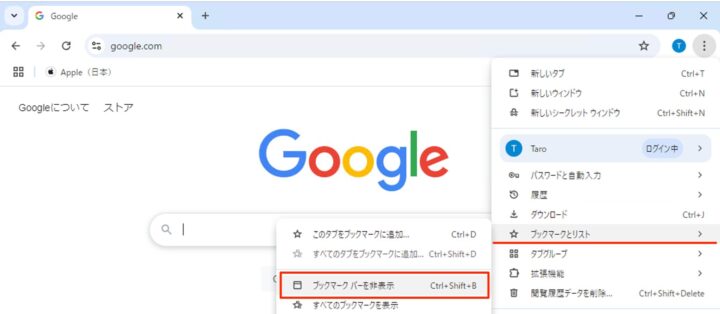
メニューの「ブックマークとリスト」にマウスカーソルを持っていきます。
-
「ブックマークバーを非表示」をクリックします。
-
これでブックマークバーが非表示になります。
以上で操作完了です。
ショートカットキーでブックマークバーを表示/非表示にする
Google Chromeのブックマークバーは、ショートカットキーで表示/非表示にすることができます。
| Ctrl + Shift + B | ブックマークバーを表示/非表示にする |



コメント