
Excelをセーフモードで開く方法を紹介します。
Excelが頻繁にクラッシュしたり、特定のファイルだけ開けなくなったりしたときは、セーフモードで起動すると原因の切り分けに役立ちます。セーフモードでは、アドインや一部の拡張機能などが読み込まれないため、通常起動では起きる不具合を回避できる場合があります。
目次
ショートカットキーを使ってセーフモードで開く
ショートカットキーを使ってセーフモードで開く方法です。
-
Ctrl キーを押しながら、デスクトップの「Excelショートカット」あるいはタスクバーの「Excel」をダブルクリックします。

-
「Ctrlキーが押されたままになっています。Excelをセーフモードで起動しますか?」と表示されるので、「はい」をクリックします。
-
これでExcelがセーフモードで起動します。


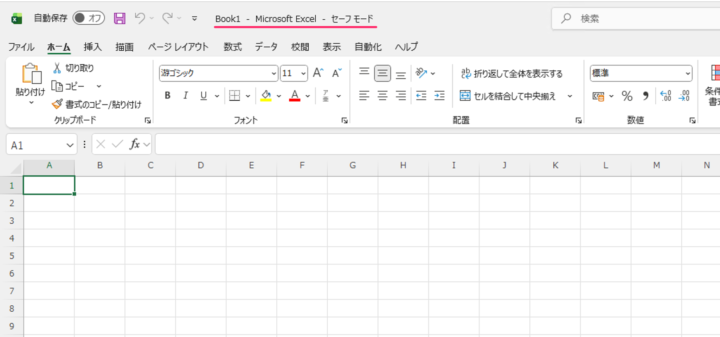
以上で操作完了です。
ファイル名を指定して実行からセーフモードで開く
ファイル名を指定して実行からセーフモードで開く方法です。
-
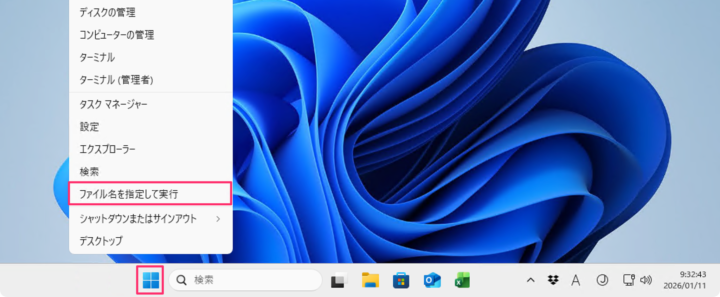
タスクバーの「スタートボタン」を右クリックします。
-
「ファイル名スタートボタン」を右クリックします。
-
表示されたメニューから「ファイル名を指定して実行」をクリックします。
-
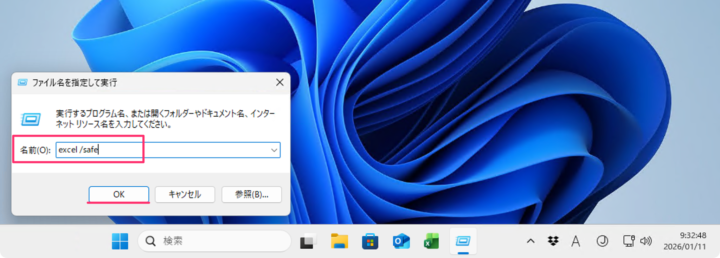
ファイル名を指定して実行です。
-
名前に「
excel /safe」と入力し、「OK」をクリックします。 -
これでExcelがセーフモードで起動します。
以上で操作完了です。










コメント