
Excelのセル選択で出るCopilotの星アイコンを消す方法を紹介します。
Excelでセルをクリックしたとき、セルの近くに星(キラキラ)アイコンが表示されて気になったことはありませんか?
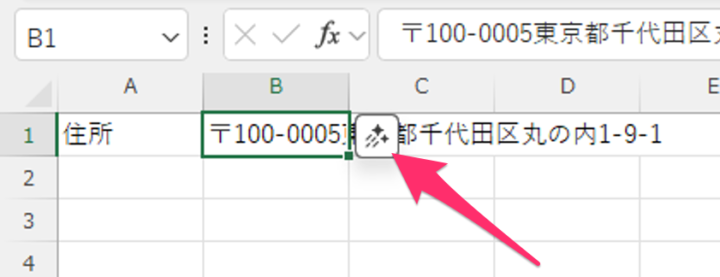
このアイコンは、選択中のセルや範囲をもとにCopilotを呼び出すためのもので、クリックするとメニューが開き「Copilotとチャットする」などの項目が表示されます。
Copilotを使用していない場合はちょっと邪魔なので、本記事ではセル選択時に出るCopilotの星アイコンを非表示にする方法を解説します。
目次
Copilotの星アイコンを消す
ExcelのCopilotの星アイコンを消す方法です。
-
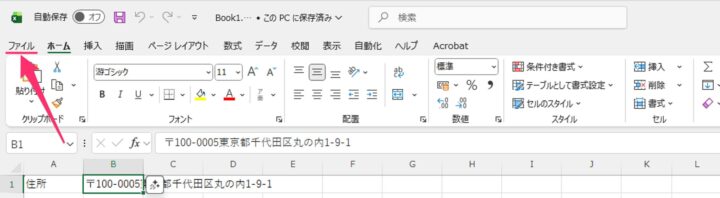
上部メニュー「ファイル」をクリックします。

-
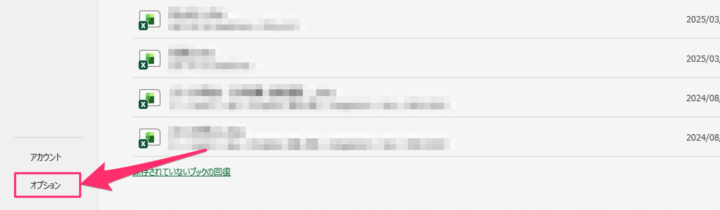
画面左下の「オプション」をクリックします。
-
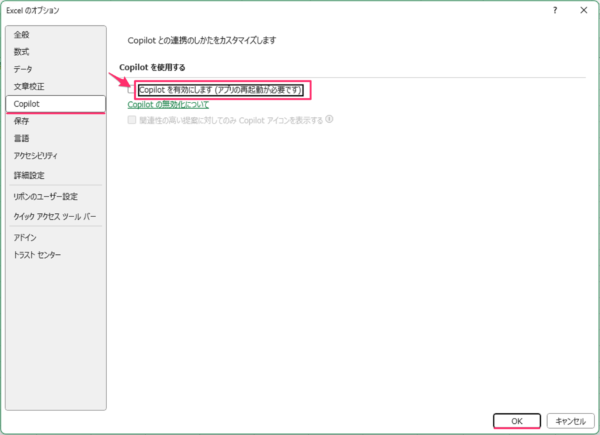
Excelのオプションです。左メニューの「Copilot」をクリックします。
-
「Copilotを有効にします」からチェックを外します。
-
「OK」をクリックします。
-
Excelを一旦終了し、再度起動します。
-
これでExcelのCopilotの星アイコンは表示されなくなります。
以上で操作完了です。





コメント