
Excelのセル内で改行する方法を紹介します。
Excelのセル内で改行したいのに Enter キーを押すと、次のセルへ移動してしまう……。
確かショートカットキーがあった気がするけど……何だっけ?……忘れちゃった……。
本記事では、ショートカットキーでサクッとセル内改行する方法を紹介します。
目次
セルの中でセル内改行する
セルの中でセル内改行する方法です。
-
セル内改行したいセルをダブルクリックします。
-
改行したい位置にカーソルを移動します。

-
ショートカットキー Alt + Enter を押します。
-
すると、セル内改行されるので、Enter キーを押します。
-
次にセルのサイズを調節します。
-
これでセル内で改行できましたね。

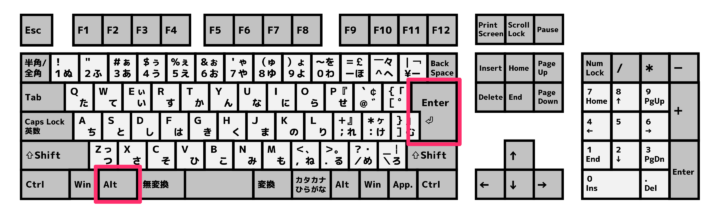

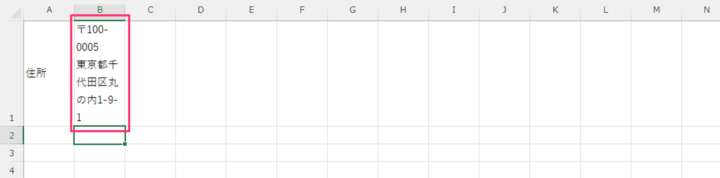

以上で操作完了です。
数式バーでセル内改行する
数式バーでセル内改行する方法です。
セル内改行したいセルを選択します。

数式バーを選択し、改行したい位置にカーソルを移動します。

ショートカットキー Alt + Enter を押します。
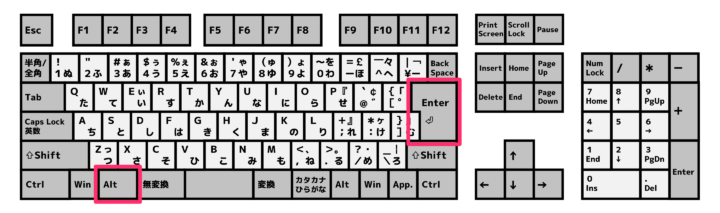
すると、セル内改行されるので、Enter キーを押します。

次にセルのサイズを調節します。
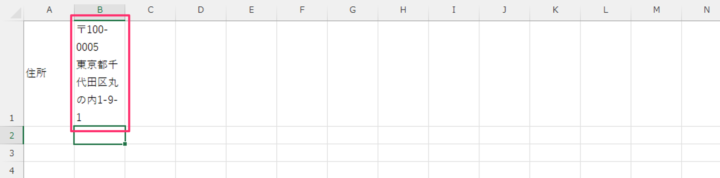
これでセル内で改行できましたね。

以上で操作完了です。










コメント