Windows11のデスクトップを表示する方法を紹介します。
Windows11で作業をしていると、開いているウィンドウを一度すべて隠してデスクトップを表示したい場面があります。
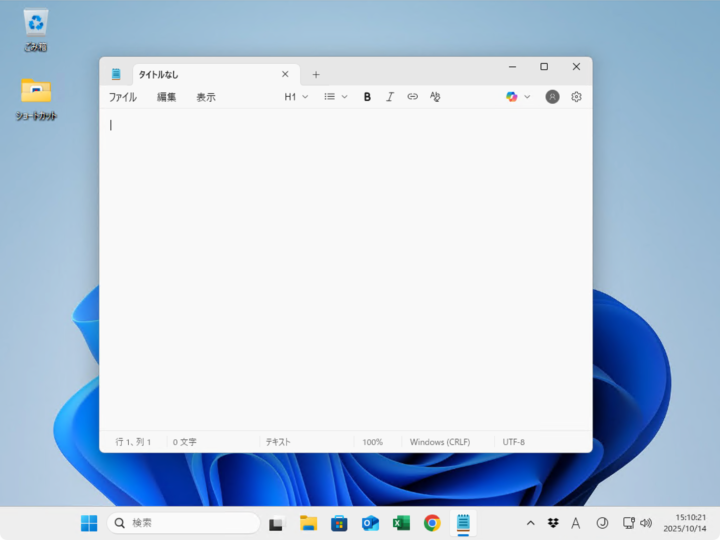
実はショートカットキーだけでなく、タスクバー右端のボタンを使うなど、いくつかの方法が用意されています。
本記事では、Windows 11でデスクトップを表示する方法をまとめて紹介します。
目次
ショートカットキーでデスクトップを表示する
ショートカットキーでデスクトップを表示する方法です。
-
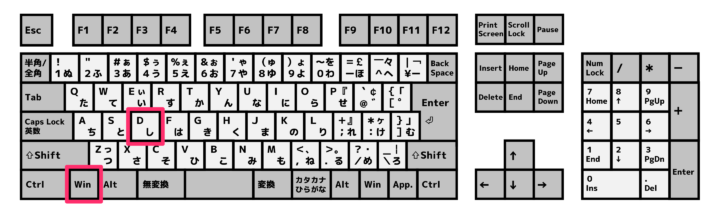
ショートカットキー Win + D を押します。
その他のショートカットキーはこちらをご覧ください。
【Windows11】ショートカットキー一覧(早見表)
-
これでウィンドウが最小化され、デスクトップが表示されます。
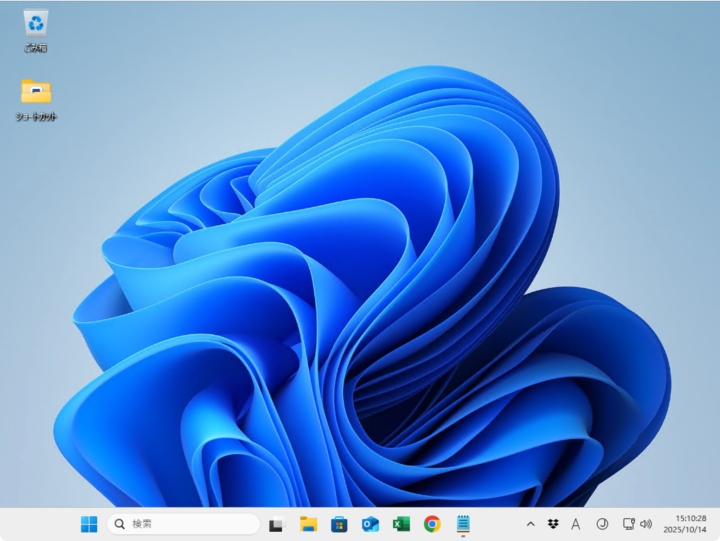
以上で操作完了です。
タスクバーのボタンでデスクトップを表示する
タスクバーのボタンでデスクトップを表示する方法です。
-
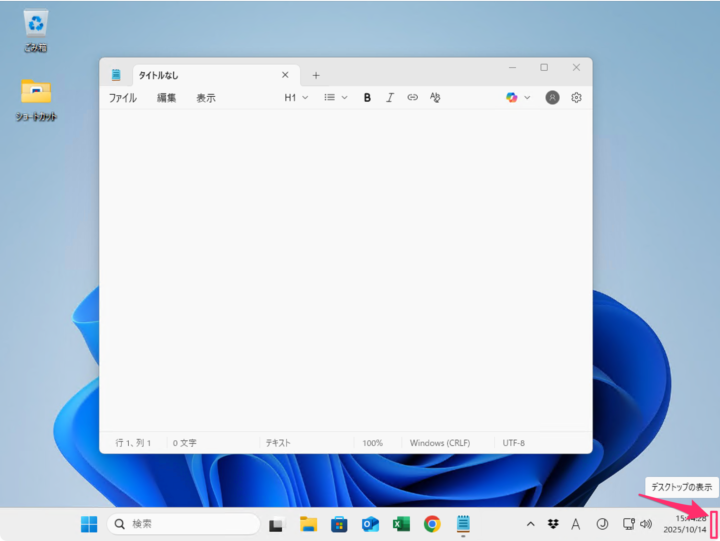
タスクバーの右端にあるボタンをクリックします。
-
これでウィンドウが最小化され、デスクトップが表示されます。
以上で操作完了です。
タスクビューボタンでデスクトップを表示する
タスクビューボタンでデスクトップを表示する方法です。
-
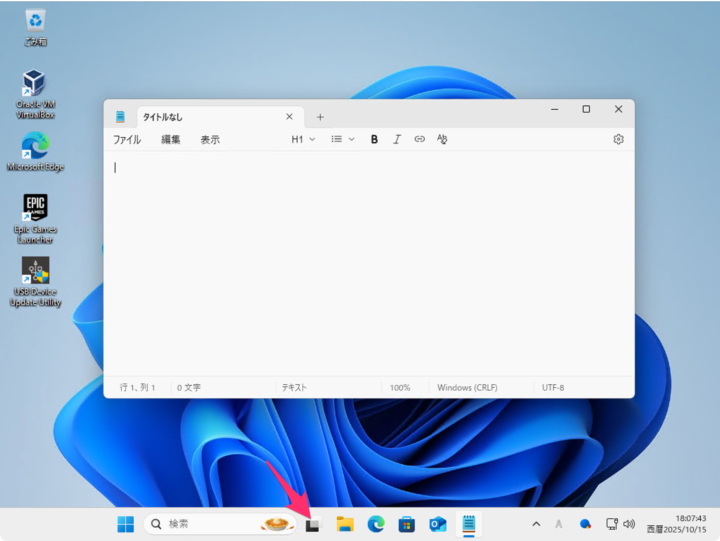
タスクバーの「タスクビューボタン」をクリックします。
-
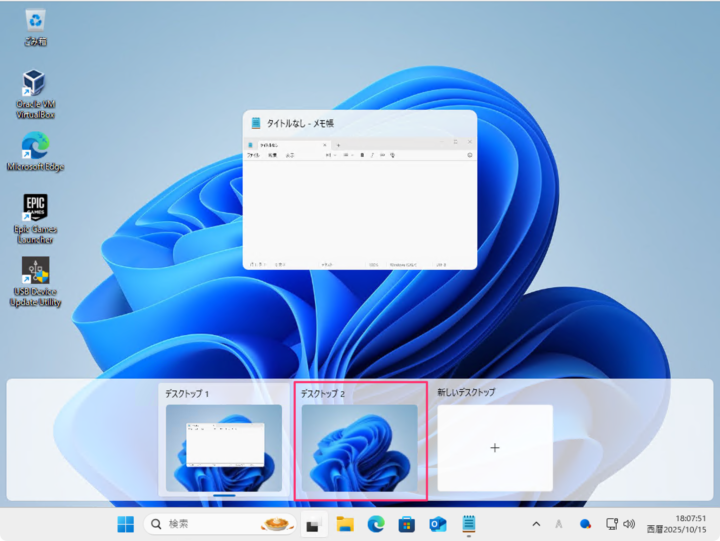
新しいデスクトップ(デスクトップ2など)をクリックします。
-
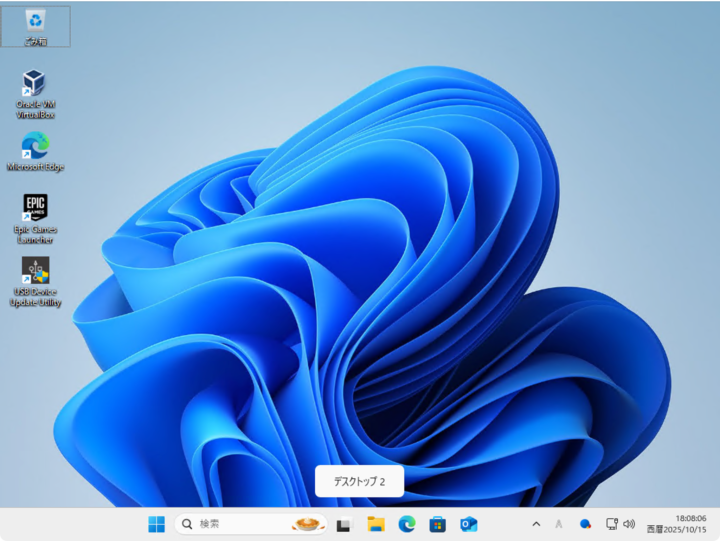
すると、このように新しいデスクトップ(仮想デスクトップ)が表示されます。
以上で操作完了です。









コメント